
mac公式编辑器有哪几类:系统自带、桌面软件与网页工具
本文要点
mac公式编辑器不止一种:系统和 Office 自带的方程、要安装的桌面软件、打开就用的网页工具。本文讲清三类做法的差别,帮读者按写作场景选。
「mac公式编辑器」的选择主要看使用场景:临时输入用系统自带,重度排版选桌面软件,跨平台协作或不想装软件则用网页工具。下面按这三类做法盘点各自的适用情况与局限。
三类做法的核心差别
在 Mac 上写公式,常见的路径有三条:利用 Pages、Keynote 或 Word 自带的方程功能;安装专门的桌面公式编辑软件;直接使用浏览器里的在线工具。这三类工具在功能深度、安装成本和跨平台能力上各有侧重。
系统自带的方程功能胜在便捷,适合在文档中插入简单的数学表达式,但符号库和排版控制相对有限。桌面软件如 MathMagic(第三方软件,非本站)功能强大,适合专业排版,但需要下载并安装,且通常绑定特定操作系统。网页工具则兼顾了易用性与功能性,支持 LaTeX 与可视化双模式,且不受设备限制。
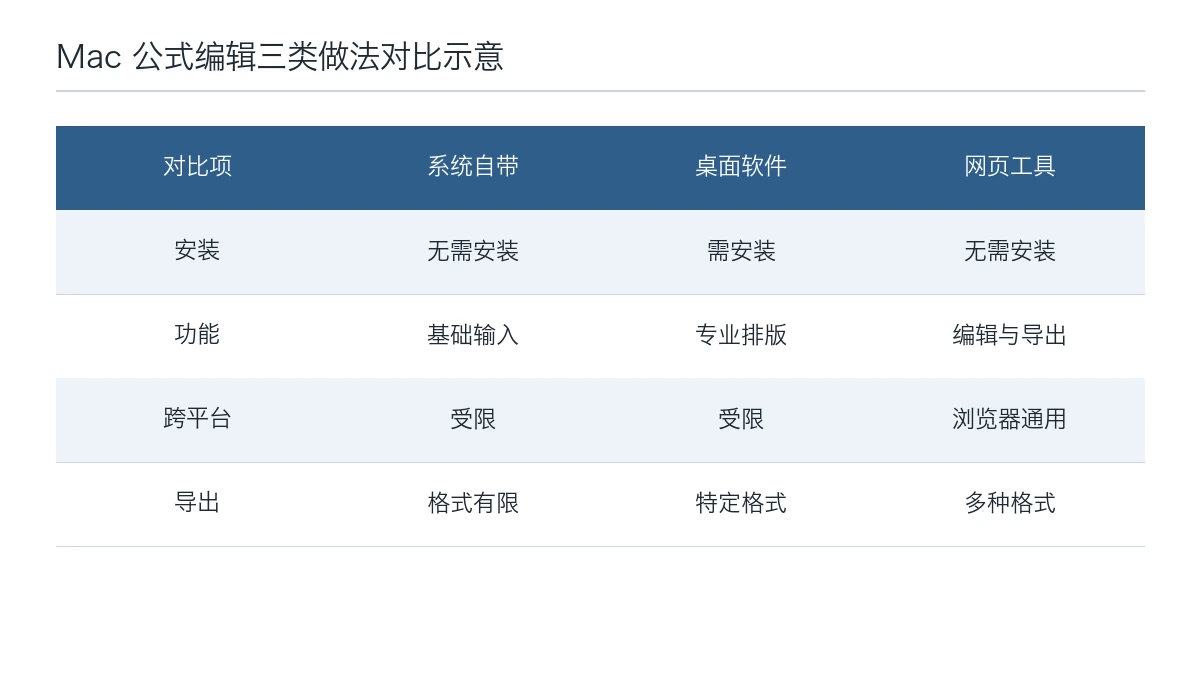
| 维度 | 系统自带 | 桌面软件 | 网页工具 |
|---|---|---|---|
| 安装 | 无需安装 | 需安装 | 无需安装 |
| 功能 | 基础输入 | 专业排版 | 编辑与导出 |
| 跨平台 | 受限 | 受限 | 浏览器通用 |
| 导出 | 格式有限 | 特定格式 | 多种格式 |
系统自带与桌面软件的局限
Pages 和 Keynote 的方程功能集成在软件内部,入口通常在「插入」菜单下。对于非数学专业的用户,输入一个分式或根号足够用,但如果需要复杂的矩阵或自定义符号,操作会变得繁琐。Word 在 Mac 上的公式编辑器功能较 Windows 版有所精简,部分高级排版特性可能缺失。Mac 公式编辑三类做法对比示意图见下图。
桌面公式软件通常提供更丰富的符号库和更精细的排版控制,适合出版级文档。但这类软件需要单独购买和安装,且在不同操作系统间切换时可能需要重新配置。此外,桌面软件生成的公式若要在网页或其他软件中使用,往往需要导出为图片或特定格式,后续编辑不便。
网页工具:免安装与多格式导出
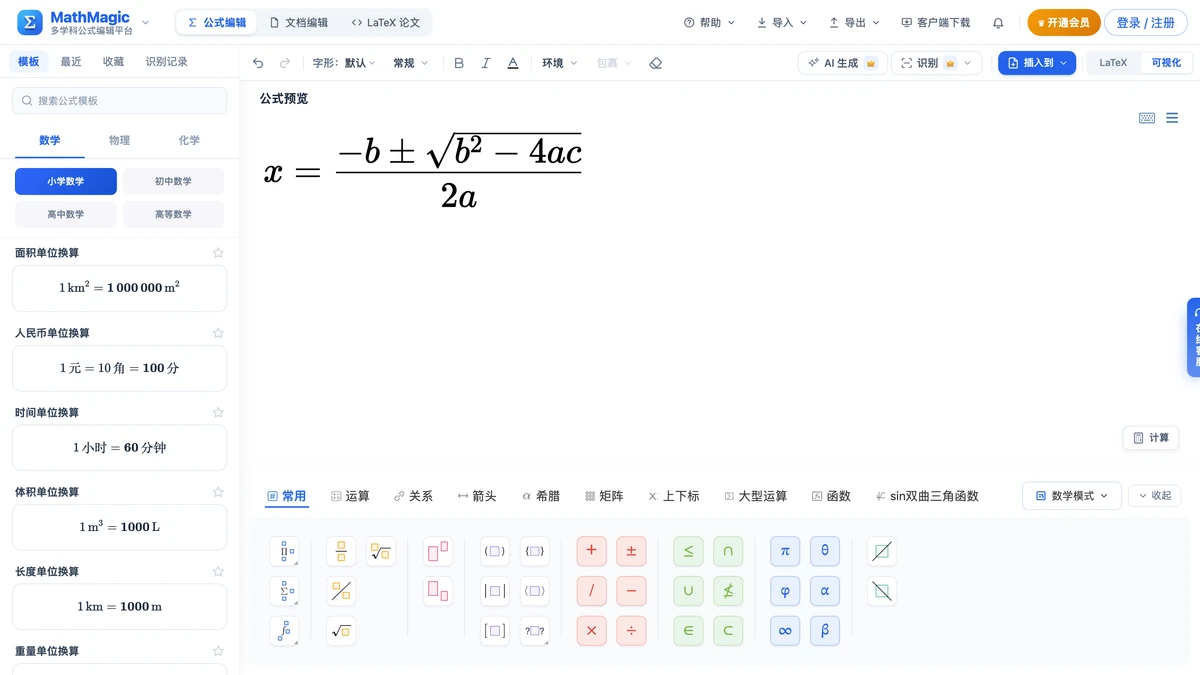
浏览器里的在线公式编辑器是近年来的主流选择。用户无需下载任何软件,打开网页即可开始编辑。本站提供可视化编辑与 LaTeX 源码编辑两种模式,支持实时预览。对于需要频繁在 Word、PPT 或 LaTeX 论文中使用公式的用户,网页工具的多格式导出功能尤为实用。
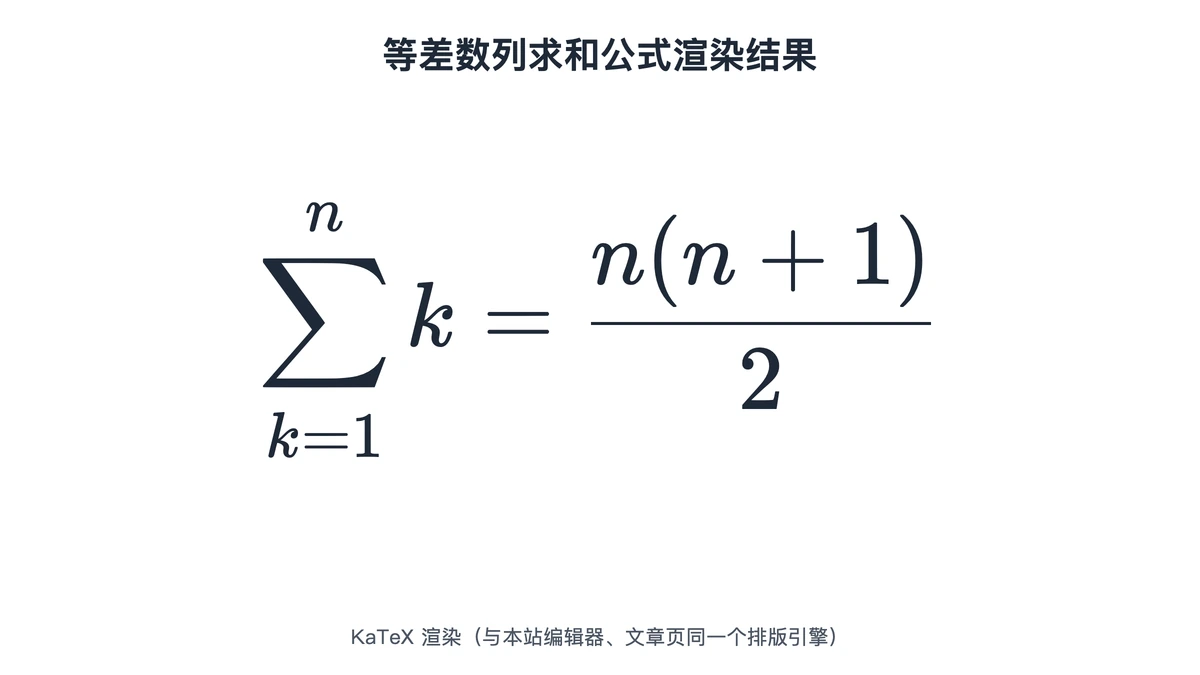
在本站编辑器中,你可以直接输入 LaTeX 命令,或点击符号面板插入结构。编辑完成后,支持导出为 LaTeX (.tex)、MathML (.xml)、Markdown (.md)、PNG 图片、SVG 矢量图、Word(含公式)以及 PPT 幻灯片。其中,导出为 Word 的公式是原生对象,双击即可在 Word 中编辑,避免了图片公式无法修改的问题。例如,输入等差数列求和公式:
\sum_{k=1}^{n}k=\frac{n(n+1)}{2}
公式编辑、预览免费且不用登录。导出、图片识别、手写识别等功能需要登录并开通本站会员。会员档位与价格见会员页。下图是本站公式编辑器的界面截图,展示了符号面板与 LaTeX 模式开关:
如何根据场景选择
选择工具时,建议先明确主要用途。如果是日常笔记或简单作业,系统自带功能足够;如果是学术论文或专业出版,且习惯本地工作流,桌面软件可能更顺手;如果需要跨平台协作、频繁导出多种格式,或不想管理软件安装,网页工具是更高效的选择。
本站作为网页工具,特别适合需要快速生成公式并插入到 Word 或 PPT 中的用户。通过「导出 → Word(含公式)」,可以直接获得可编辑的 Word 公式对象。对于 LaTeX 用户,本站的 LaTeX 论文工作区支持在线编译,适合撰写整篇论文。
延伸阅读
常见问题
Mac 上写公式一定要装软件吗?
不一定。如果只是简单输入,Pages 或 Keynote 自带的方程功能足够;如果不想装任何软件,可以直接用浏览器里的网页工具,打开即用,支持 LaTeX 和可视化编辑。
网页公式编辑器导出的公式能进 Word 吗?
可以。本站支持导出 Word(含公式),生成的公式在 Word 中是原生对象,双击即可再次编辑,不是图片,方便后续调整字号和编号。
MathMagic 是本站吗?
不是。本站是独立的在线公式编辑平台,与 MathMagic 及其出品方 InfoLogic 没有关联。MathMagic 是第三方桌面软件,本站提供的是浏览器内的在线编辑与导出服务。