
公式最近使用记录:编辑、识别过的公式去哪找
本文要点
在 MathMagic 编辑或识别过的公式去哪找?打开公式库的最近页签,公式最近使用记录里最近插入的排在前面,带本机标记的记录只存在当前浏览器,换设备前请先导出留存。
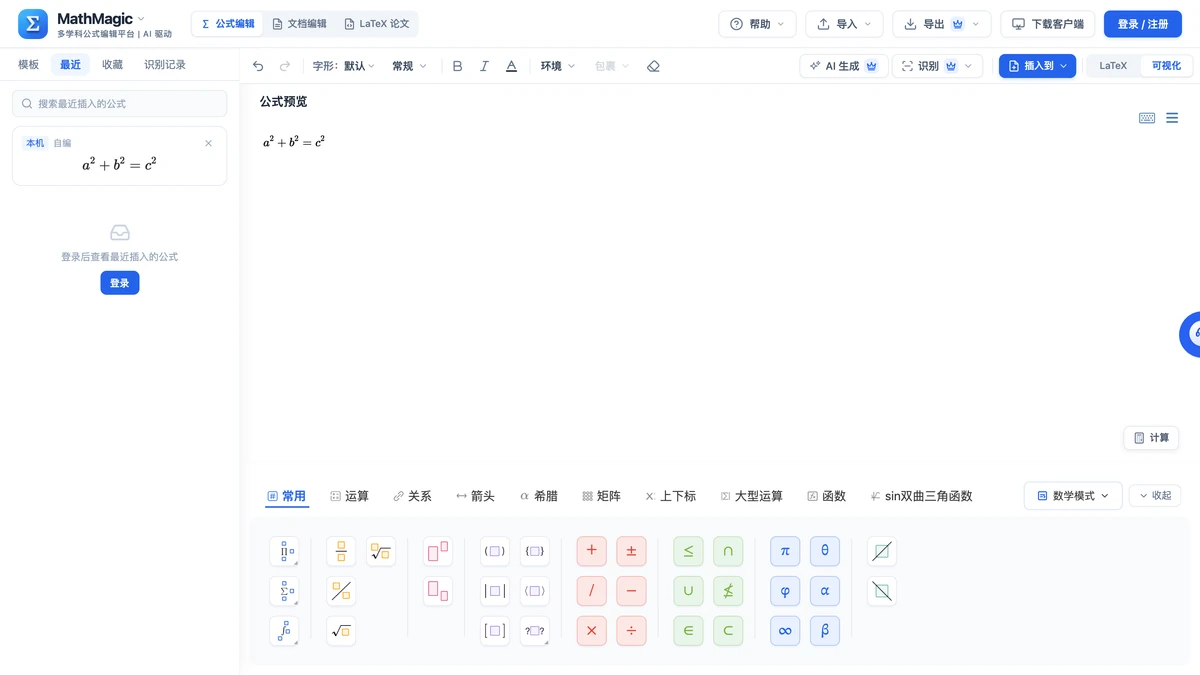
公式最近使用记录在哪看?在 MathMagic 里编辑、识别或 AI 生成过一条公式,下次想再用的时候,答案就在编辑页左栏的公式库里。打开「公式库 → 最近」页签,你插入过的公式会列在这里,带「本机」标记,最近插入的排在前面。页签里可以按标题或公式原文在已加载的记录里筛,不用一条条翻。这篇教程把公式最近使用记录的位置、搜索方式和本机存储的边界讲清楚,帮你把用过的公式找回来。
公式库左栏的四个页签
MathMagic 的编辑页左栏是公式库的入口,里面有四个页签:模板、最近、收藏、识别记录。模板页签按学科(数学、物理、化学)与学段(小学、初中、高中、高等数学)分组,页签里有「搜索公式模板」搜索框,按模板标题搜全部学科与学段。收藏页签只收模板卡片,你在模板卡片上点收藏按钮,公式才会进入这个页签。识别记录页签放的是图片识别的记录。而你要找的公式最近使用记录,就在「最近」这个页签里。
最近页签记了哪些公式
最近页签会自动记录你自己编辑、识别、AI 生成后插入的公式,每条都带「本机」标记。要注意记录的时机是「插入」:公式编辑完、识别出来或 AI 生成之后点了插入,它才会记进来,不需要手动保存。同一条公式再插入一次,会挪到最前面。
这里有一个关键边界要写清楚:带「本机」标记的记录只存在当前浏览器。它跟着你的浏览器走,换一台电脑、换一个浏览器,或者清除浏览器数据,这些记录就看不到了。所以别把最近页签当成长期存档,要长期用的公式,留存办法见本文最后一节。
按标题或公式原文搜索
最近页签里的记录多了以后,靠翻找效率不高。页签里可以按标题或公式原文在已加载的记录里筛。比如你记得之前编辑过一条勾股定理,在搜索框里输入关键词,匹配的记录会过滤出来,不用从头翻到尾。
搜索只筛当前已经加载出来的那批记录。登录后列表较长时,如果某条较早的记录还没加载出来,先往下滚动加载更多,再搜就行。
一个示例:勾股定理的查找路径
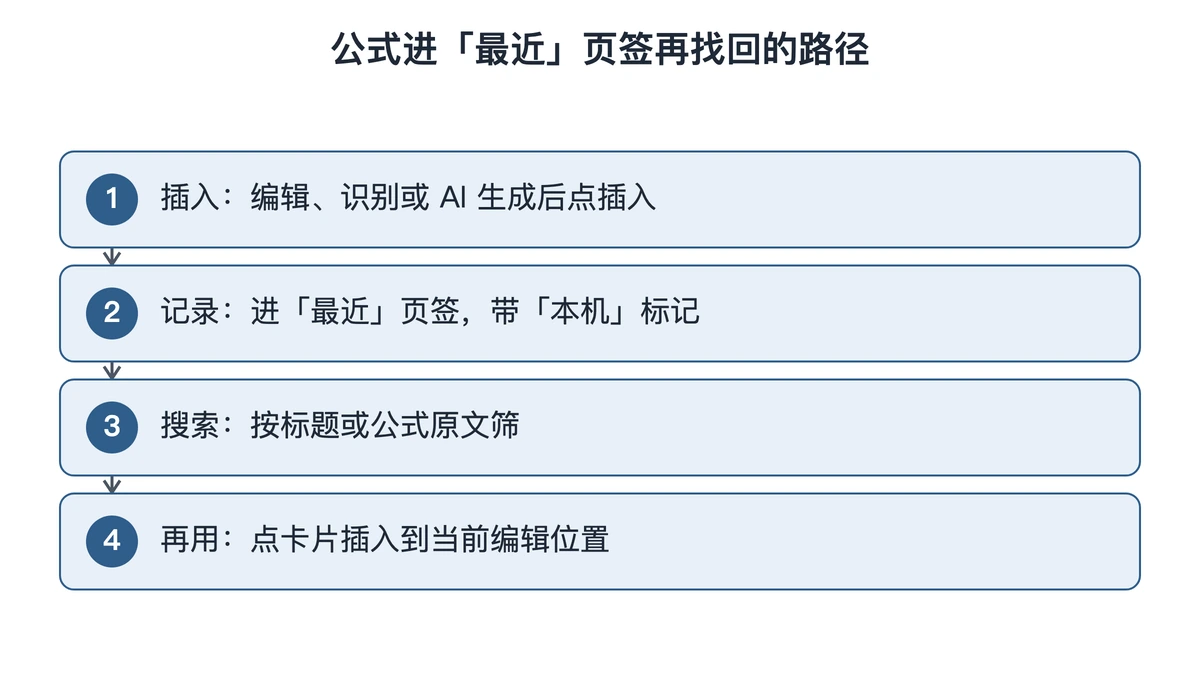
假设你在公式编辑区输入了勾股定理,编辑完插入到文档里,过了一阵想再改改系数。回到编辑页,左栏打开公式库,切到最近页签,这条公式就在列表里,带着本机标记。在搜索框里输入关键词,它会被筛出来;点一下这张卡片,公式会插入到当前编辑位置,接着改系数即可。
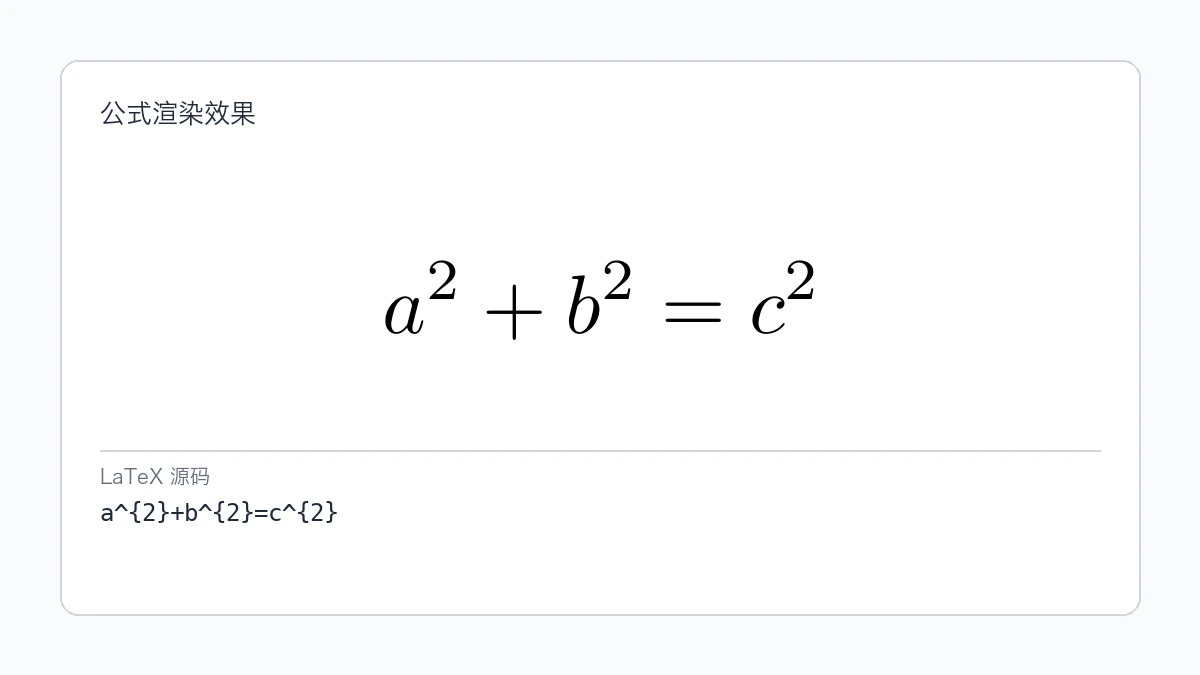
a^{2}+b^{2}=c^{2}
下次想找回它,走的就是「编辑页左栏 → 公式库 → 最近 → 搜索」这条路径。「本机」记录的查看和搜索不用登录;导出、识别、AI 生成这些操作才需要登录和本品牌会员。
把用过的公式长期留存
最近页签的本机记录只存在当前浏览器,这是它和云端收藏、文档保存最大的区别。如果你有一条公式要跨设备使用,或者担心清除浏览器数据后找不回来,办法之一是把它导出成文件(导出要登录和本品牌会员)。公式工作区顶栏有导出入口,可以把单条公式导出成 LaTeX、MathML、PNG、SVG、Word、PPT、Markdown 等格式。导出的文件存在你自己的设备上,换电脑、换浏览器都不受影响。
另一个办法是把公式插入文档后保存。文档工作区的保存需要登录,保存后的文档存在云端,换设备登录后能重新打开,里面的公式也就跟着回来了。最近页签负责帮你找回刚用过的那几条,长期留存交给导出和文档保存。
延伸阅读
- 点选写公式:介绍编辑页左栏模板页签的分组与搜索,适合刚上手、想快速找到现成公式模板的读者。
- MathMagic 是什么:介绍本站在线公式编辑的整体功能与浏览器打开即用的使用方式,适合第一次接触本站的读者。
常见问题
公式最近使用记录在哪里查看
在编辑页左栏打开公式库,切到最近页签即可看到。自己编辑、识别、AI 生成后插入的公式都会记在这里,带本机标记。页签里可以按标题或公式原文搜索,在已加载的记录里筛选。
换一台电脑还能看到公式历史记录吗
带本机标记的记录只存在当前浏览器,换设备、换浏览器或清除浏览器数据后就看不到了。需要长期留存的话,把公式导出成文件保存,或者插入文档后登录保存,换设备登录后再打开这篇文档。
公式库最近和收藏有什么区别
最近页签自动记录你编辑、识别、AI 生成后插入的公式,带本机标记,不用手动操作。收藏页签只收模板卡片,需要你在模板卡片上点收藏按钮才会进入。两者都可以搜索,但来源和记录方式不同。