
Word原生公式和公式图片:导出时选哪种
本文要点
Word原生公式和公式图片PNG的差别,决定导出后能否修改、跨软件是否变形。文中讲原生公式保留结构、可双击逐项修改,而 PNG 只是位图,并说明两种情形各在什么场合选用及操作步骤。
把公式放进 Word 时,很多人纠结该选 Word原生公式还是公式图片PNG。两者看起来在页面上差不多,但后续能不能改、跨软件会不会变形,差别很大。这篇说清楚什么时候选哪种,以及在本站怎么操作。
原生公式和图片公式的本质差别
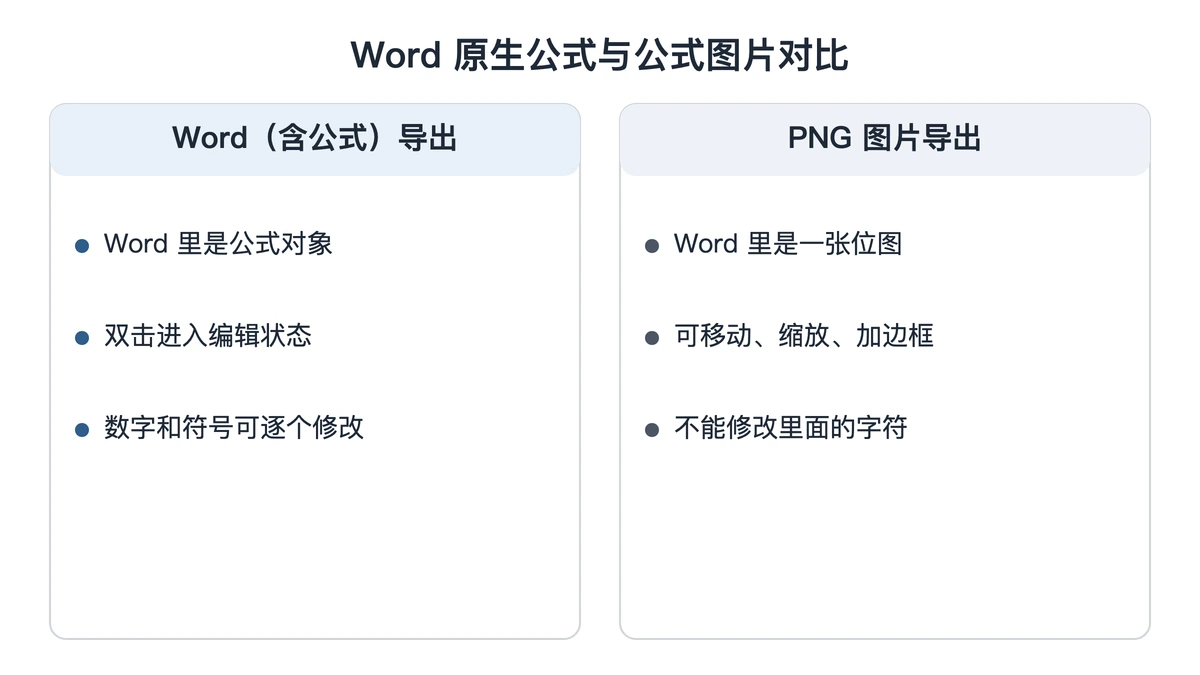
Word原生公式是 Word 自己认识的数学对象。它不是画在页面上的像素,而是一组结构化的标记:分数线、上下标、求和符号、括号配对都保留着语义。双击进去,光标能落到分子或分母里,数字和字母可以逐个改,改完排版自动跟着调。
公式图片PNG则是一张位图。它记录的是每个像素的颜色值,Word 只把它当成一张普通图片来摆放。你可以拖拽移动、整体缩放、加边框,但没法把里面的 n 改成 m,也没法给某个符号加下标。SVG 矢量图虽然放大不糊,但同样不是 Word 的公式对象,双击进去不会进入公式编辑状态。
判断标准很简单:这条公式以后还要不要改。要改,就选原生;定稿了、只用来展示或打印,图片反而更省心,因为图片在任何软件里外观都一样,不依赖对方电脑上的字体。
本站导出时有哪些选项
在公式工作区顶栏点「导出」,会看到 7 种格式:LaTeX (.tex)、MathML (.xml)、Markdown (.md)、PNG 图片、SVG 矢量、Word(含公式)、PPT 幻灯片。导出需要登录,并且是本站会员才能使用。
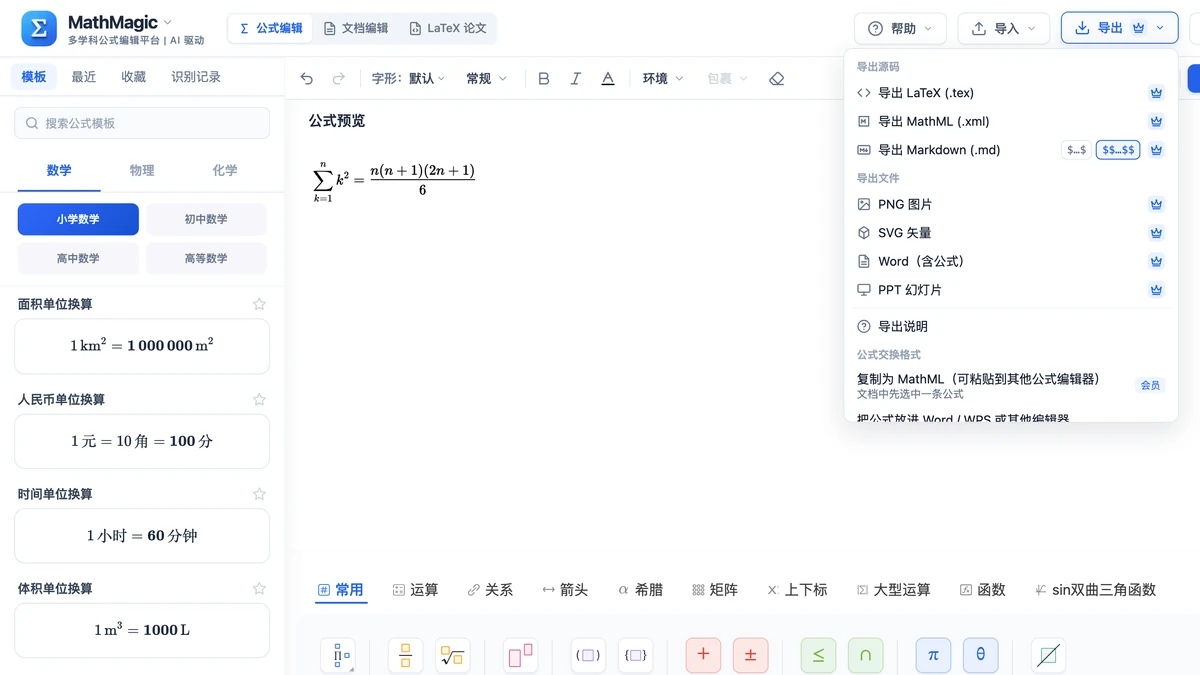
其中「Word(含公式)」导出的就是 Word 原生公式,双击可改。PNG 和 SVG 导出的是图片文件,拖进 Word 后只能当图片处理。LaTeX 和 Markdown 导出的是源码文本,适合继续在其他工具里编辑。
什么时候用图片反而更合适
并不是所有场景都该选原生公式。下面几种情况,公式图片PNG更稳妥:
第一,公式要贴进邮件正文或网页编辑器。这些环境不一定认识 Word 公式对象,PNG 是通用图片格式,哪里都能显示。
第二,公式已经定稿,后续只打印或截图分享,不会再改动。图片能保证在对方电脑上看到的和你这边一模一样,不依赖对方的 Word 版本和字体环境。
反过来,如果公式还在反复调整参数、或者老师要求交 Word 源文件且要检查公式是否可编辑,那就必须走「Word(含公式)」导出,拿到原生公式对象。
示例公式的导出效果
下面这条求和公式是常见的数学表达式:
\sum_{k=1}^{n}k^{2}=\frac{n(n+1)(2n+1)}{6}
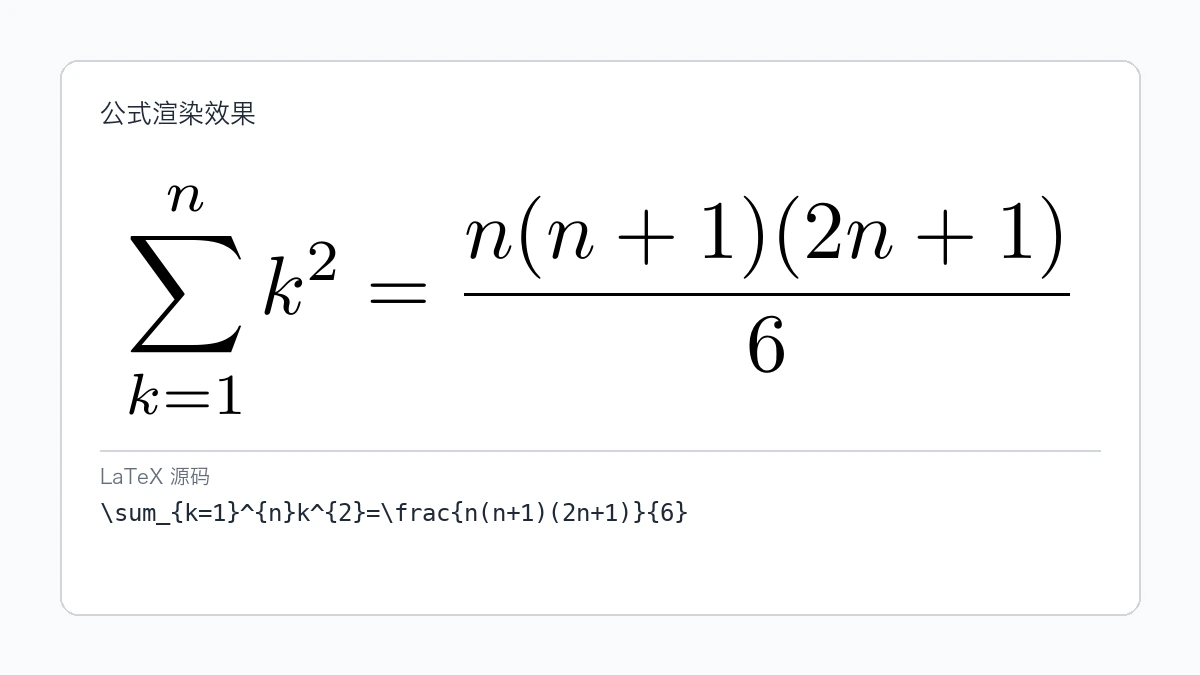
用「Word(含公式)」导出后双击,光标能直接落到上标 n 或分母 6 上修改;用 PNG 导出后拖进 Word,就只能整张缩放,改不了里面的任何字符。
选错格式怎么补救
已经导出成 PNG 的公式,在 Word 里没法直接转回原生公式。补救办法是回到本站,在公式编辑区重新写出那条公式,再走一次「导出 → Word(含公式)」。
延伸阅读
- 点选写公式:介绍用符号面板和模板在浏览器里直接写出公式,不需要手写 LaTeX 命令。
- 公式粘贴到Word变成图片:解释从网页复制公式到 Word 后变成图片的原因和解决办法。
常见问题
Word原生公式和公式图片PNG有什么区别?
Word原生公式是 Word 内部的数学对象,双击就能进入编辑状态修改数字和符号;公式图片PNG是位图,只能缩放和移动,不能改里面的内容。如果后续需要调整公式,选原生公式;如果公式定稿不再改动、且要跨软件保持外观一致,PNG 更稳妥。
在 MathMagic 里怎么把公式导出成 Word 原生公式?
在公式工作区顶栏点「导出」,菜单里有 7 种格式,其中「Word(含公式)」导出的就是 Word 原生公式,双击可改。导出需要登录并且是本站会员。如果选的是 PNG 或 SVG,得到的就是图片文件,不是可编辑的公式对象。
导出格式选错了怎么办?
如果原本想要可编辑的公式却导出成了图片,或者反之,可以回到公式编辑区重新写出这条公式,再点顶栏「导出」,在菜单中选择正确的格式。例如需要可编辑就选「Word(含公式)」,需要通用图片就选「PNG 图片」。