
mathmagic使用教程:符号面板与公式模板怎么找
本文要点
mathmagic使用教程 先从找符号和模板学起。本文讲清符号面板的分类、模板的搜索和改写方法,让读者少记命令、快速写出公式。mathmagic使用教程:符号面板与公式模板怎么找。
一位老师在准备课堂讲义,想写一条带求和符号与分式的公式,却记不住 LaTeX 命令。这篇 mathmagic使用教程 就从这里讲起:在符号面板里点出数学、物理、化学符号,在「公式库 → 模板」里搜现成公式再改数,全程浏览器打开就能用,不用装任何软件。
打开编辑页,先认两个入口
这两个入口一个管单个符号,一个管整条公式,配合起来就能少记命令、快速成式。浏览器打开就能用,不需要额外配置。屏幕下方的符号面板和左栏的公式库是起步阶段最常用的两个区域,先熟悉它们的位置,后续写公式时就能快速找到需要的元素。点一下符号就进编辑区,接着用键盘补字母和数字,比记命令更直观。
在模板库中搜索关键词,找到合适的公式模板,点一下,整条公式就进编辑区,再改里面的数字和变量即可。比如讲义里要一条求和公式,搜「求和」挑一条模板插入,把上限、下限和通项改成自己的,比从零拼快得多。
进入编辑页后,屏幕下方的符号面板默认显示常用数学符号,点击即可插入。若需物理或化学符号,切换面板上方的学科模式标签,面板内容随之更新。左栏的公式库包含大量预设模板,支持按标题关键词搜索。
符号、模板、键盘三种找法怎么选
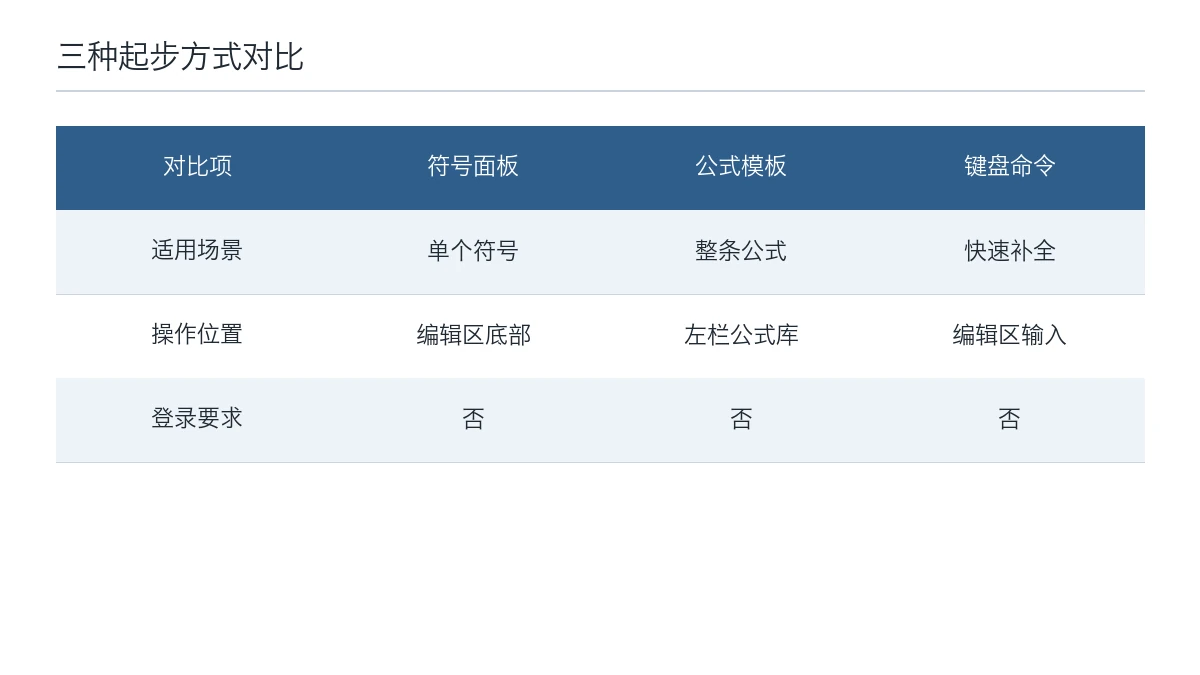
下面这张对照表把三种起步方式放在一起,按手头情况挑。
| 方式 | 在哪里 | 适合什么 | 是否要登录 |
|---|---|---|---|
| 符号面板 | 编辑区底部,切数学 / 物理 / 化学模式 | 拼单个符号、上下标、希腊字母 | 否 |
| 公式模板 | 左栏「公式库 → 模板」,按标题搜 | 整条常见公式,插入后改数 | 否 |
| 键盘命令 | 编辑区直接输入 | 熟悉 LaTeX 命令、快速补符号 | 否 |
看完上表,如果还是拿不准该用哪种方式,可以参考下面的选择思路。先判断是要整条公式还是单个符号,再决定走模板搜索还是符号面板。符号面板与模板搜索流程示意图见下图。
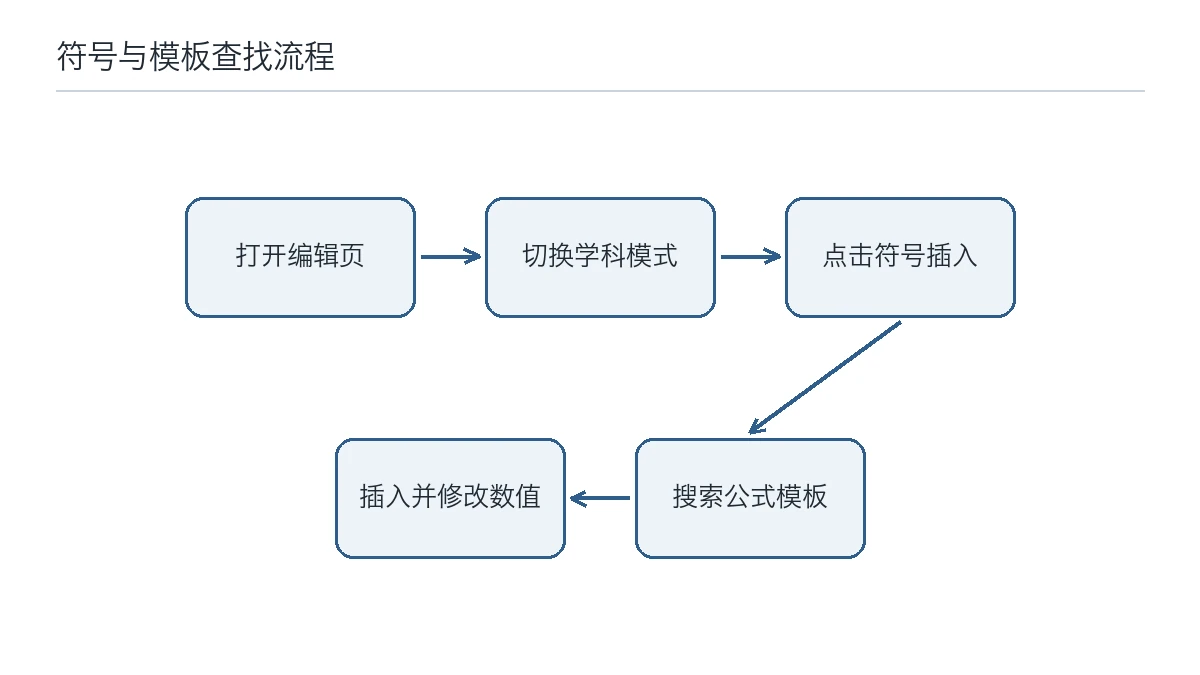
三种方式可以混用:先用模板插入整条公式骨架,再用符号面板补个别特殊符号,最后用键盘微调变量名。符号模板键盘三种找法选择示意图见下图。
使用模板时,插入后的公式处于可编辑状态,选中数字或变量可直接输入新值替换。符号面板中的符号点击后插入光标处,支持连续点击多个符号组合成复杂表达式。三种方式在编辑区内无缝衔接,无需切换窗口或模式,操作连贯流畅。
做完后怎么检查
公式写好后切到「LaTeX」看一眼源码,确认命令完整;再切回「可视化」看渲染效果。要带走公式时,导出、打印、在编辑区复制公式都需要登录并开通会员,会员档位与价格见会员页。编辑、预览、符号面板、公式模板本身免费且不用登录。最后说明一句:本站是独立开发的在线公式编辑平台,浏览器打开即用,与 MathMagic 没有关联,不是它的任何版本;MathMagic 的现行版本、价格与界面以其自身渠道为准,本文不作推断。
在 LaTeX 模式下,检查源码中是否有未闭合的大括号或错误命令,确保语法正确。可视化模式下,观察公式渲染是否完整,特别是上下标位置和分式结构。若发现错误,切换回对应模式修正。确认无误后,如需导出为 Word 或 LaTeX 文件,需登录并开通会员。编辑和预览过程本身无需登录,可反复修改直至满意。
延伸阅读
- mathmagic mac:讲系统升级后怎么把旧文档里的公式迁到新的在线编辑流程里。
- mathmagic mac:讲网页文档与 Word 文档在公式呈现上的差异与处理办法。
常见问题
MathMagic 和本站是什么关系?
本站是独立开发的在线公式编辑平台,浏览器打开即用,与 MathMagic 没有关联,不是其任何版本。MathMagic 的现行版本、价格与界面以其自身渠道为准,本文不推断。
符号面板和公式模板需要登录吗?
不需要。公式编辑、符号面板、公式模板、LaTeX 编辑和预览都免费且不用登录。导出、打印、复制公式、识别与 AI 生成需要登录并开通会员,会员档位与价格见会员页。
模板搜不到想要的公式怎么办?
在模板库中搜索关键词,找到合适的公式模板。换个关键词再试,或直接在编辑区用符号面板拼出公式。符号面板有数学、物理、化学三种模式,覆盖常用符号。